MiTVS 视频助手 Pro
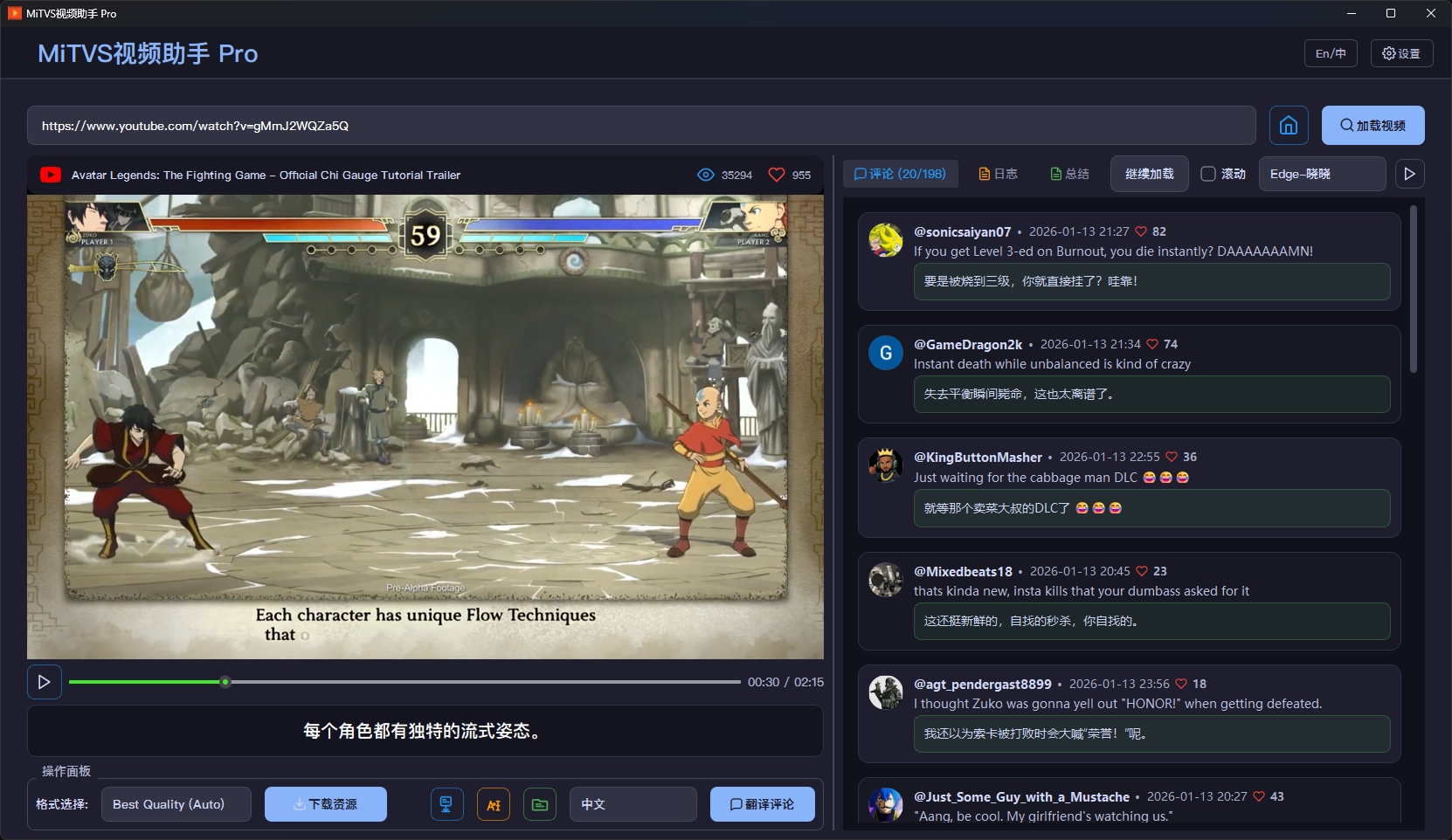
欢迎使用 MiTVS 视频助手!这是一款专为视频学习和内容创作者设计的多功能视频工具,支持 YouTube 和 Bilibili 等主流视频平台。
访问官网获取最新版本更新
主要特色
- 在线视频播放 - 直接播放 YouTube、Bilibili 等平台视频,无需单独下载
- 智能评论加载 - 自动获取视频评论,支持中英文翻译
- 字幕生成与翻译 - 自动生成或下载字幕,支持多语言翻译
- 语音朗读 - 字幕内容可通过 TTS(文字转语音)朗读
- 多主题切换 - 提供多种深色主题风格
- 本地缓存 - 智能缓存已加载的视频信息,加快二次访问速度
2. 快速开始
使用 MiTVS 非常简单,只需三步即可开始观看和学习视频内容。
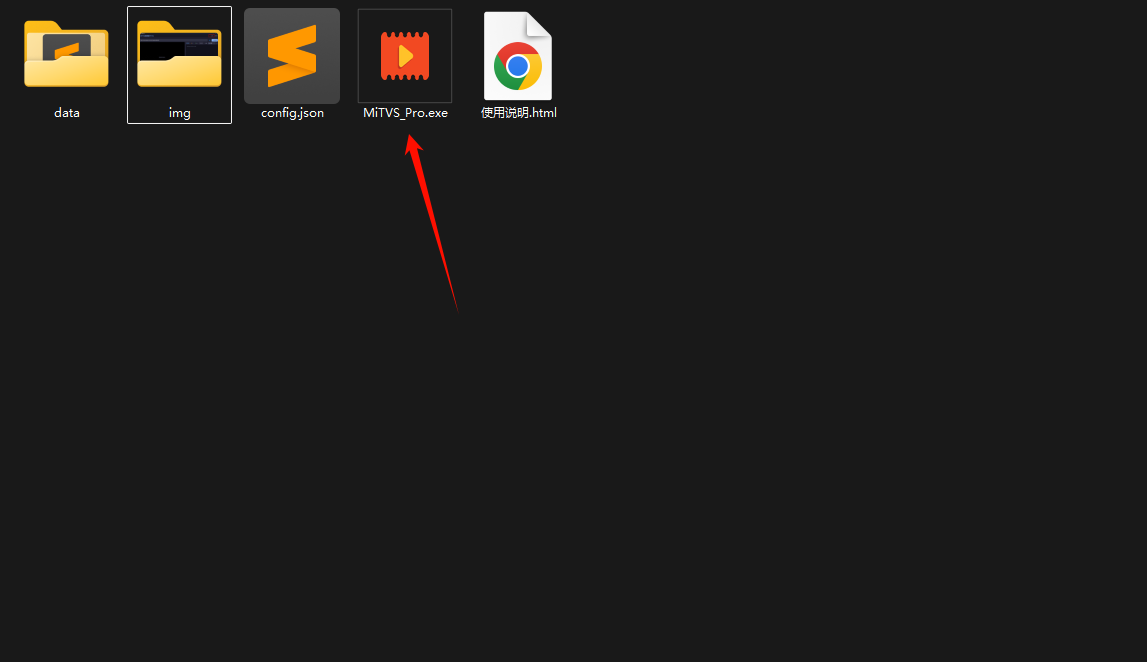
第一步:启动软件
双击 mitvs_pro.exe 文件即可启动软件(首次启动可能需要几秒钟加载时间)。
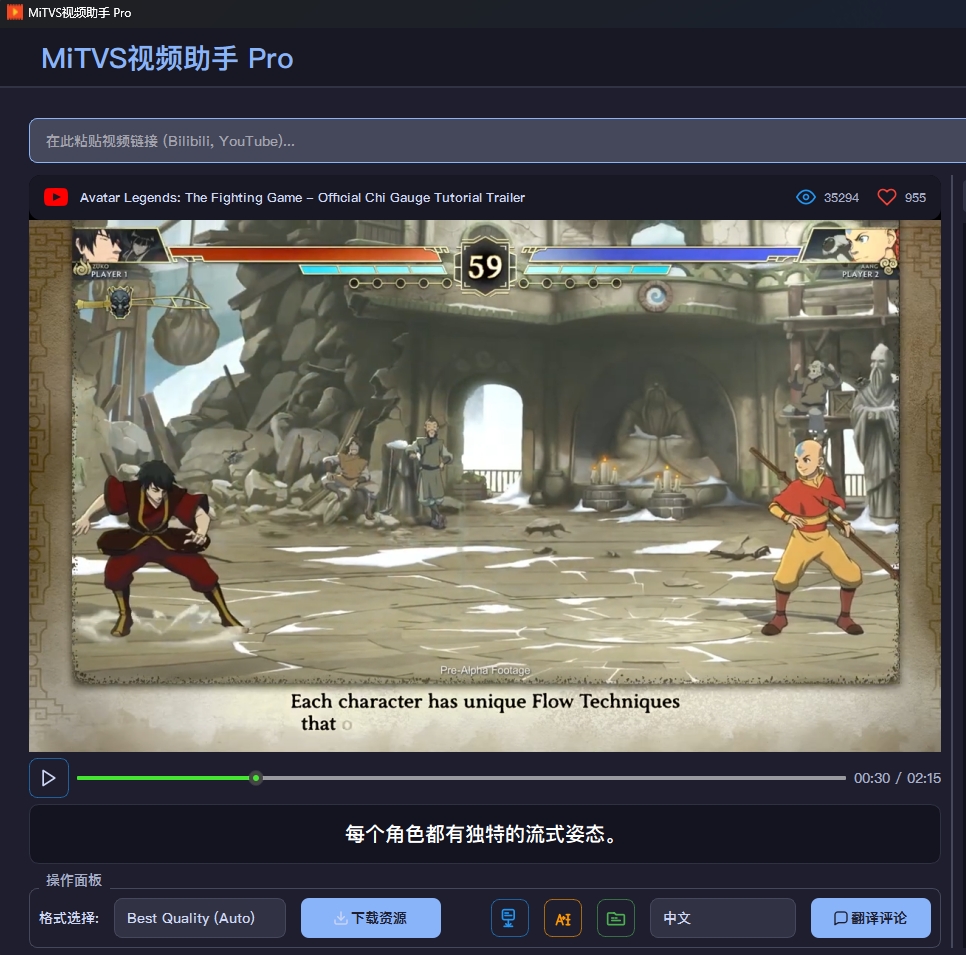
第二步:粘贴视频链接
将您想观看的 YouTube 或 Bilibili 视频链接复制到顶部的输入框中,然后点击 加载视频 按钮。
# YouTube
https://www.youtube.com/watch?v=dQw4w9WgXcQ
https://youtu.be/dQw4w9WgXcQ

# Bilibili
https://www.bilibili.com/video/BV1xx411c7XD
https://b23.tv/xxxxxx
第三步:观看视频和评论
视频加载完成后,您可以直接播放观看,同时可以在右侧查看热门评论。如果配置了翻译 API,还能看到评论的中文翻译。
3. 功能说明
3.1 视频播放控制
MiTVS 提供完整的视频播放控制功能:
- 播放/暂停 - 点击播放按钮或按空格键控制播放
- 进度拖动 - 拖动进度条快速跳转到指定位置
- 音量调节 - 使用音量滑块或鼠标滚轮调节音量
- 全屏播放 - 点击全屏按钮进入/退出全屏模式
- 清晰度选择 - 根据网络情况选择合适的视频清晰度
3.2 评论功能
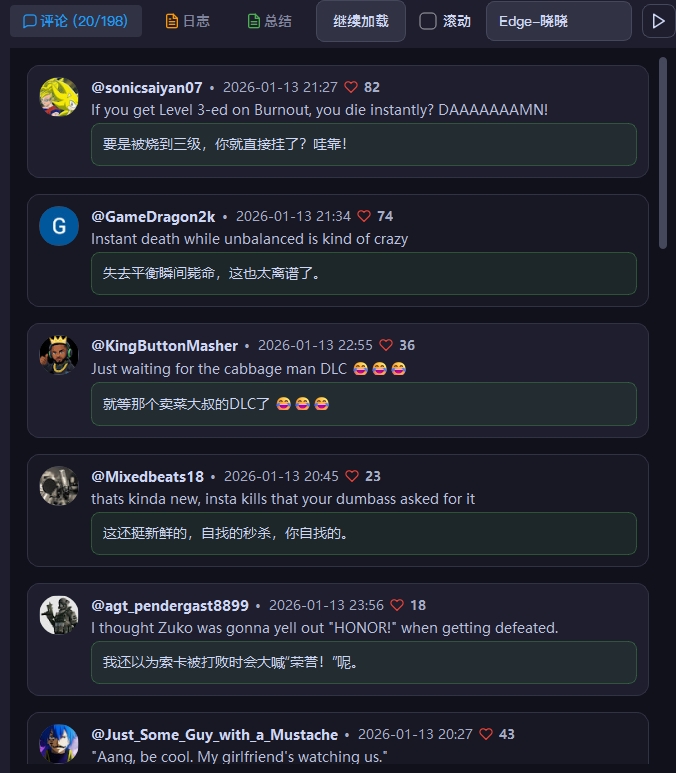
评论区提供多种实用功能:
- 自动加载评论 - 视频加载后自动获取热门评论(需配置 YouTube API)
- 评论翻译 - 自动翻译英文评论为中文(需配置翻译 API)
- 自动滚动 - 评论可随视频播放自动滚动(需启用)
- 时间戳跳转 - 点击评论中的时间戳快速跳转视频
- 加载更多 - 点击按钮加载更多评论内容
3.3 字幕功能
字幕功能支持多种使用场景:
- 自动加载字幕 - 自动检测并加载视频原生字幕
- 字幕翻译 - 将字幕翻译成目标语言
- 字幕同步 - 字幕与视频播放自动同步
- 语音朗读 - 使用 TTS 朗读字幕内容(需配置 MiniMax API)
- 字体调节 - 在设置中调整字幕字体大小
3.4 下载功能
除了在线播放,MiTVS 还支持下载视频到本地:
- 视频下载 - 下载指定清晰度的完整视频
- 字幕下载 - 单独下载字幕文件(SRT 格式)
- 断点续传 - 下载中断后可继续下载
- 进度显示 - 实时显示下载进度和速度
4. API 配置
为了使用某些高级功能,您需要配置相应的 API。所有配置都在 Settings(设置)窗口中完成。
4.1 激活码配置
软件提供免费试用,但部分高级功能需要激活后使用。
1. 点击顶部的 "Settings"(设置)按钮
2. 找到 "Activation / 激活" 区域
3. 点击 "获取激活码" 按钮前往购买页面
4. 购买后,将激活码粘贴到输入框
5. 点击 "激活" 按钮完成激活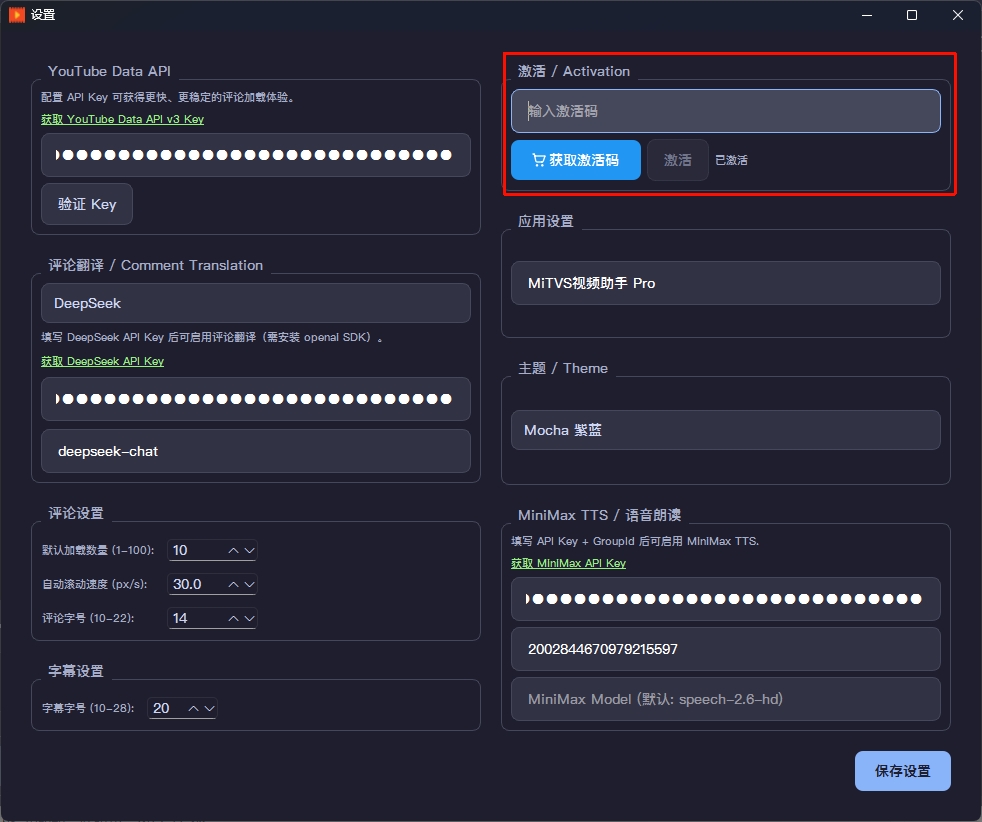
4.2 YouTube Data API 配置
配置 YouTube API 后,可以更快速、更稳定地加载 YouTube 视频评论。
1. 访问 Google Cloud Console
   https://console.cloud.google.com/

2. 创建项目或选择现有项目

3. 启用 YouTube Data API v3

4. 创建 API 凭据(API Key)

5. 复制 API Key 到 MiTVS 设置中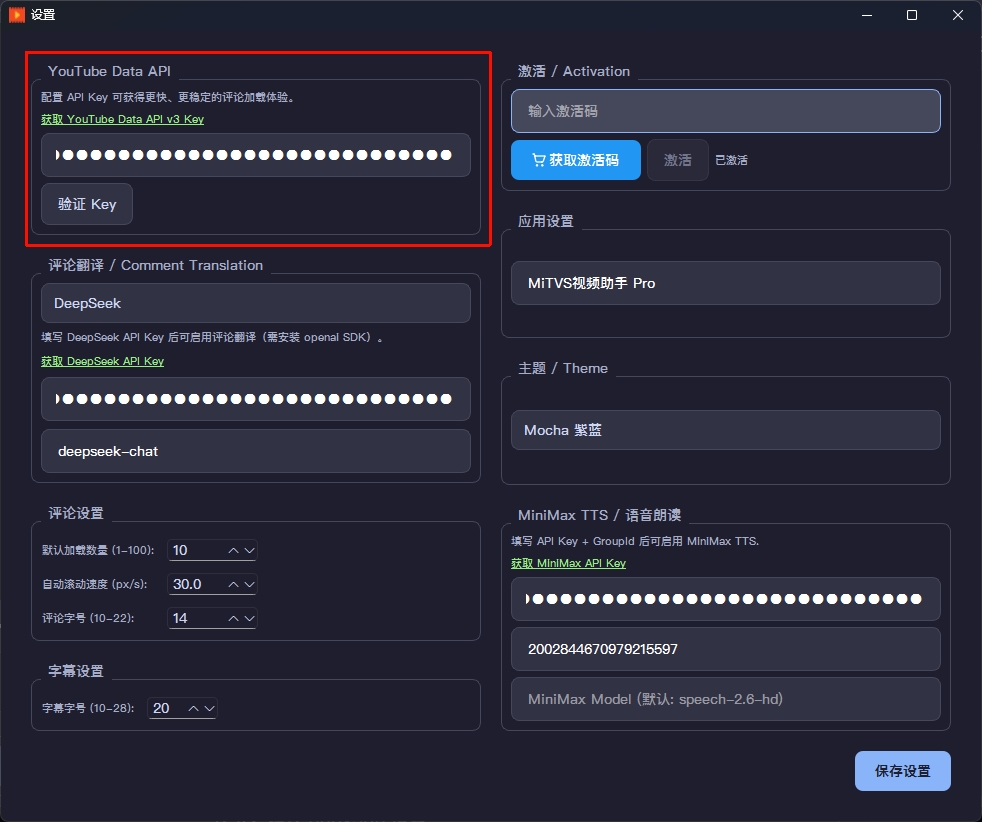
4.3 评论翻译 API 配置
MiTVS 支持两种翻译服务:豆包(ARK)和 DeepSeek。
选项一:豆包(ARK)推荐
1. 访问火山引擎控制台
   https://www.volcengine.com/

2. 注册并登录账号

3. 进入 ARK 语言模型服务

4. 创建 API Key (格式: Bearer xxxxxx)

5. 复制 API Key 到 MiTVS 设置中

6. 模型名称保持默认: doubao-seed-1-8-251228
选项二:DeepSeek
1. 访问 DeepSeek 平台
   https://platform.deepseek.com/

2. 注册并登录账号

3. 创建 API Key

4. 复制 API Key 到 MiTVS 设置中

5. 模型名称保持默认: deepseek-chat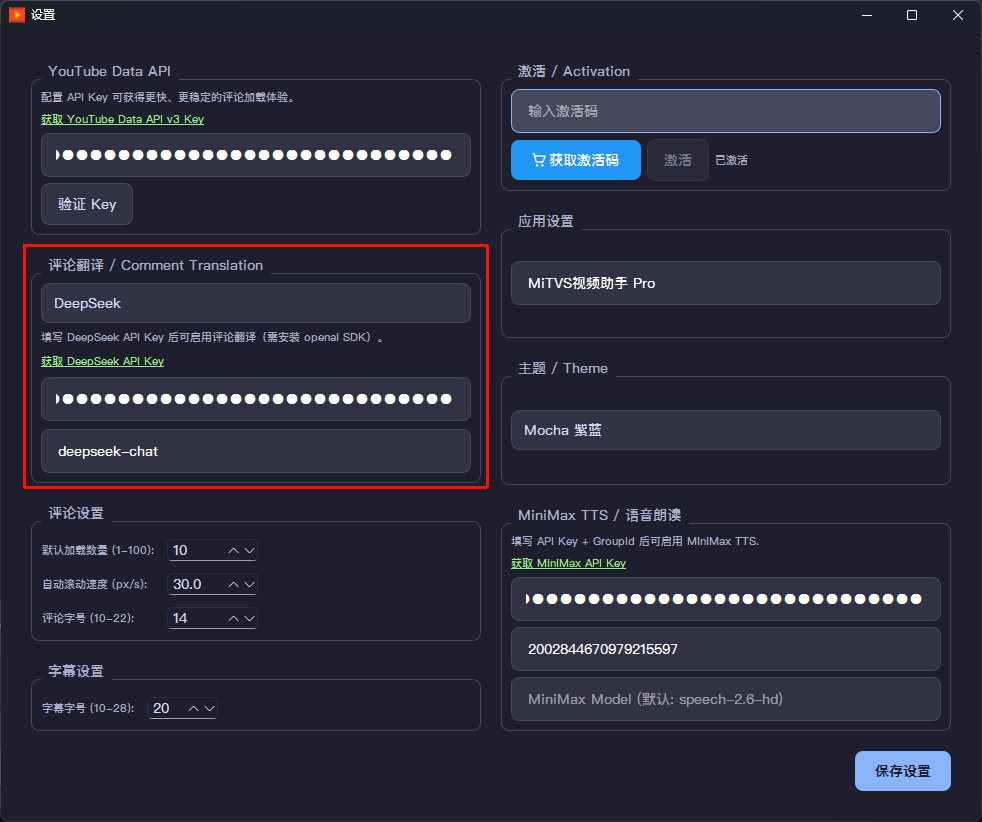
4.4 MiniMax TTS 配置(可选)
配置 TTS(文字转语音)服务后,可以让软件朗读字幕内容。
1. 访问 MiniMax 平台
   https://platform.minimaxi.com/

2. 注册并登录账号

3. 获取 API Key 和 Group ID

4. 填入 MiTVS 设置中对应位置

5. 模型名称保持默认: speech-2.6-hd5. 设置选项
在设置窗口中,您可以自定义软件的各项参数以获得最佳体验。
5.1 评论设置
- 默认加载数量 - 设置每次加载的评论条数(1-100),建议 50 条
- 自动滚动速度 - 设置评论自动滚动的速度(像素/秒),建议 10-20
- 评论字体大小 - 调整评论文字大小(10-22),建议 12-14
5.2 字幕设置
- 字幕字体大小 - 调整字幕文字大小(10-28),建议 14-16
5.3 外观设置
- 主题选择 - 在多种深色主题中选择(Mocha 紫蓝、Ocean 蓝、Rose 玫红等)
- 自定义窗口标题 - 激活后可设置个性化的窗口标题
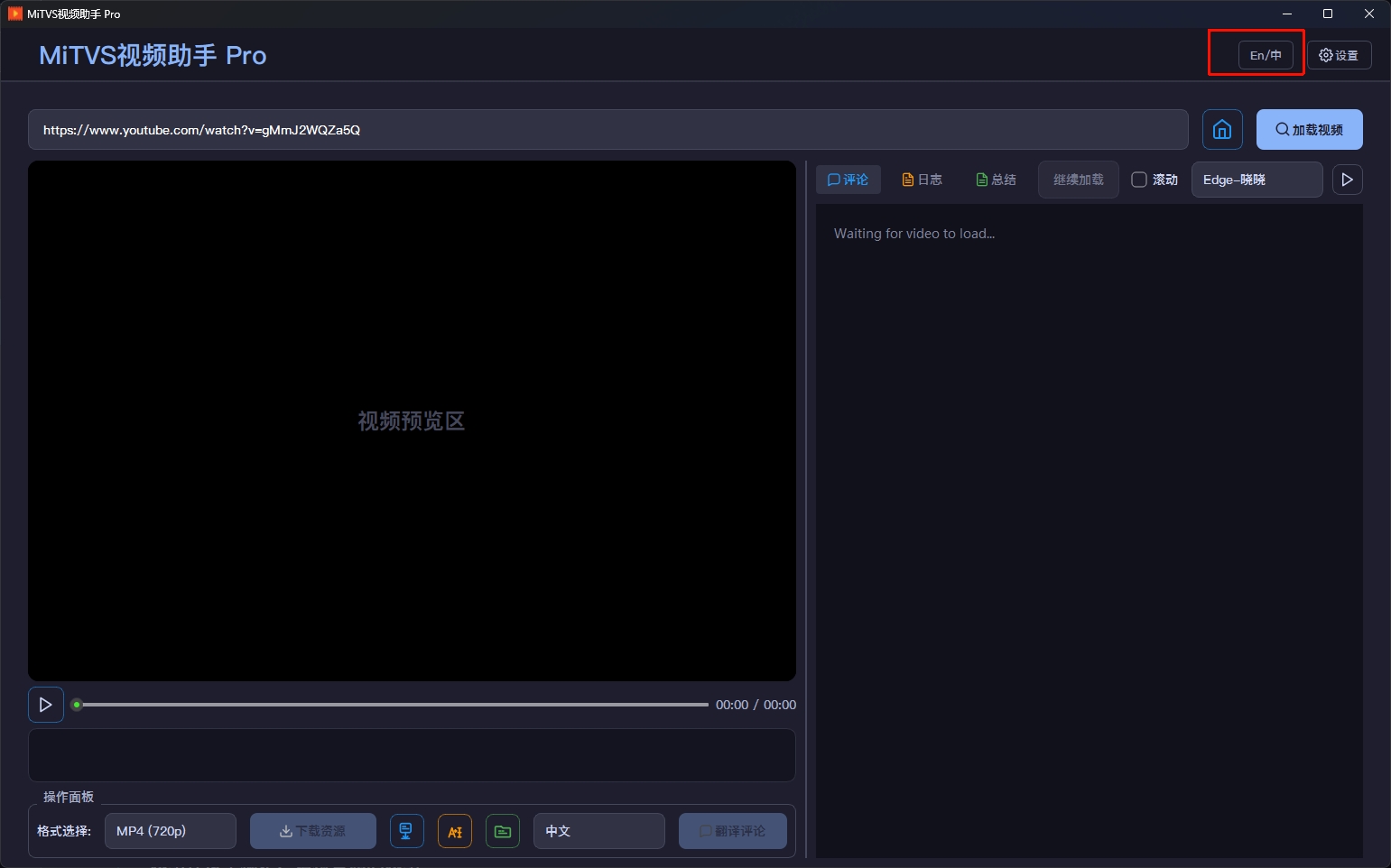
5.4 语言设置
点击顶部的 En/中 按钮可以在中文和英文界面之间切换。
6. 常见问题
Q1: 为什么视频加载失败?
A: 可能的原因包括:
- 网络连接不稳定,请检查您的网络
- 视频链接格式错误,请确认链接是否正确
- 视频已被删除或设为私密
- YouTube 视频可能需要配置代理(如果在网络受限地区)
Q2: 为什么评论无法加载?
A: 评论加载失败通常是因为:
- 未配置 YouTube Data API(YouTube 视频)
- API 配额已用尽(检查 Google Cloud Console)
- 视频关闭了评论功能
- 网络连接问题
Q3: 翻译功能不工作怎么办?
A: 请检查:
- 是否正确配置了翻译 API Key
- API Key 是否有效(未过期或被删除)
- 账户余额是否充足
- 在设置中点击验证按钮测试 API 连接
Q4: 视频播放卡顿怎么办?
A: 建议:
- 选择较低的清晰度(如 720p 或 480p)
- 检查网络速度是否足够
- 关闭其他占用网络的程序
- 等待视频缓冲一段时间后再播放
Q5: 软件无法启动怎么办?
A: 请尝试:
- 确认 Windows 版本不低于 Windows 10
- 以管理员身份运行
- 检查是否被杀毒软件拦截(添加到白名单)
- 删除 config.json 文件后重新启动
- 联系技术支持获取帮助
Q6: 如何保存我的配置?
A: 所有配置会自动保存在软件目录下的 config.json 文件中。在设置窗口修改后,点击 Save Config 按钮即可保存。
Q7: 下载的视频保存在哪里?
A: 所有下载的文件默认保存在软件目录下的 data 文件夹中。您可以在该文件夹中找到下载的视频和字幕文件。